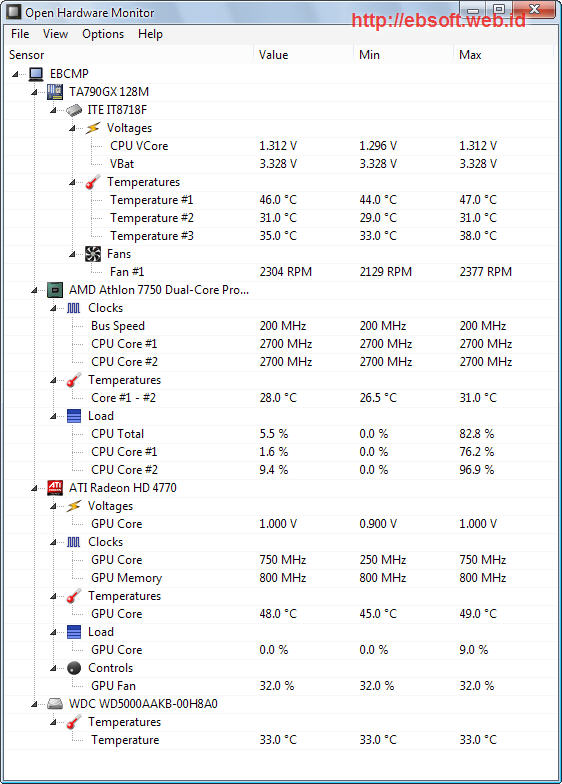
Cek Temperatur komponen PC dengan Open Hardware Monitor
Memantau atau mengecek suhu berbagai komponen (perangkat keras) komputer saat ini bukan suatu hal yang sulit lagi dan penting untuk dilakukan secara rutin. Sebelumnya saya sudah pernah menulis tetang berbagai koleksi software gratis monitoring suhu hardware komputer. Alternatif lain yang baru adalah Open Hardware Monitor.
Seperti namanya, software ini tidak hanya gratis, tetapi bersifat open source dan termasuk salah satu software dengan fitur monitor cukup lengkap. Open Hardware monitor mendukung berbagai chip yang digunakan di berbagai motherboard komputer saat ini.
Karena bersifat open source, kita juga bisa mendapatkan source kodenya dan bisa dipelajari bagi yang punya kemampuan programming. Selain itu, Open Hardware monitor selain dijalankan di Windows juga bisa dijalankan di Linux dengan bantuan Mono Framework.
Beberapa fitur Hardware monitor antara lain :
- Memonitor berbagai suhu hardware (perangkat keras) komputer secara real time (berkelanjutan)
- Mampu memantau komponen: Hardisk (HDD), CPU (Termasuk masing-masing core), putaran Fans (kipas pendingin), Temperatur sistem (moterboard), VGA (termasuk voltase, suhu GPU, dan putaran kipasnya).
- Menampilkan grafik atau plot berbagai suhu/komponen yang di monitor
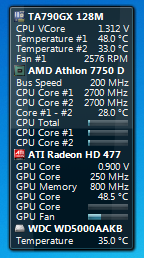
- Menampilkan inforrmasi sebagai gadget windows (tampil di desktop)
Perbandingan dengan CPUID Hardware Monitor
Selama ini software monitor suhu komponen komputer yang sering saya gunakan adalah Hardware Monitor, dengan tampilan yang sederhana dan mampu memonitor berbagai komponen. Dari segi tampilan, Open hardware monitor menampilkan informasi persis seperti CPUID Hardware Monitor.
Dari segi kemampuan monitor, ketika saya coba monitor di komputer desktop (PC), komponen yang dipantau sama, hanya saja Open Hardware Monitor memberikan informasi lebih untuk CPU dan VGA, yaitu dengan manambahkan informasi berupa clock dan memori vga serta load processor yang digunakan (baik untuk CPU/VGA) serta informasi fan (kipas) yang digunakan VGA.
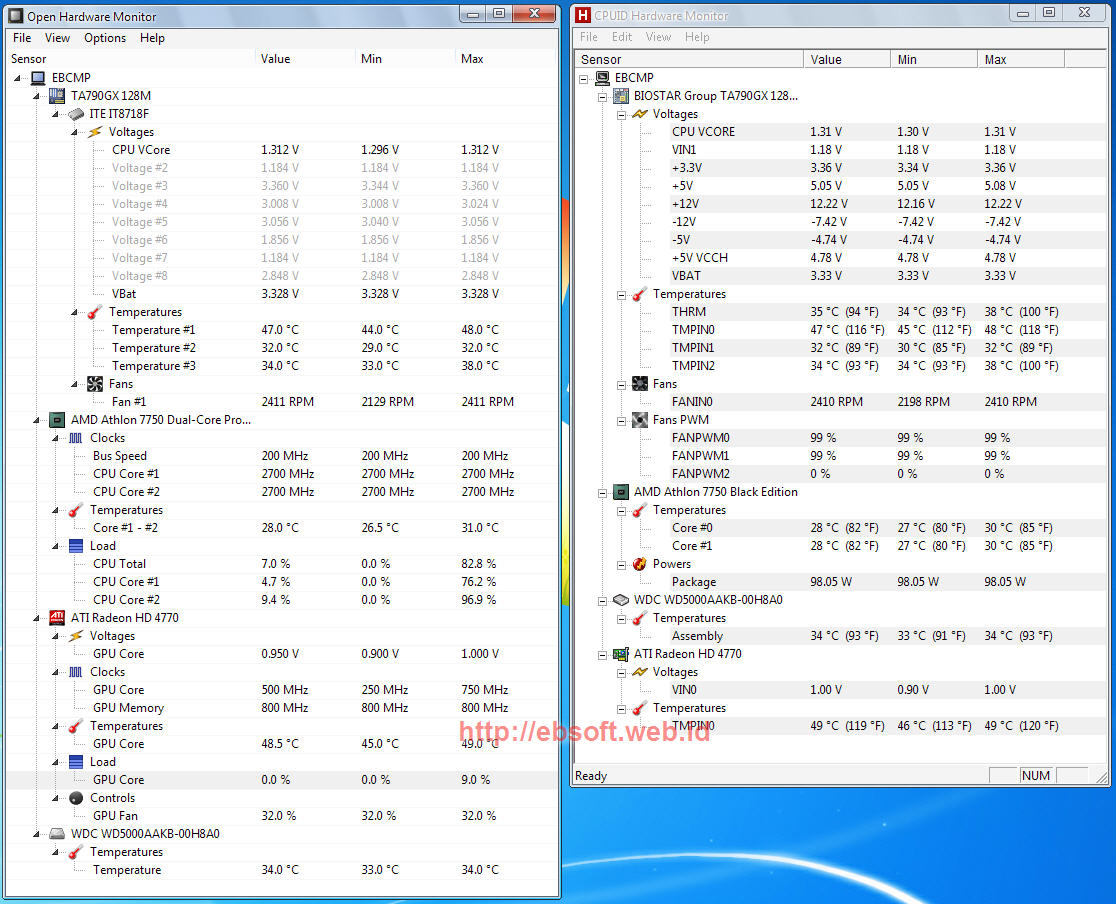
Selain itu, untuk Control GPU fan (kipas VGA), ketika di klik kanan ada opsi untuk mengatur berapa persen daya/kecepatan yang akan dialokasikan. Dari perbandingan singkat ini untuk PC terlihat Open Hardware Monitor lebih unggul.
Tetapi ketika saya coba di Laptop/Notebook, Open Hardware Monitor sedikit ketinggalan dengan dibanding Hardware Monitor. Hardware Monitor selain mampu memonitor berbagai komponen seperti di PC, ada tambahan monitor Battery Laptop, sedangkan Open HM belum tersedia (mungkin karena versinya masih beta, semoga versi final sudah bisa menyertakan fitur ini).
Selain monitoring, Open Hardware Monitor juga memberikan fitur lebih dengan menampilkan plot/grafik (meski ketika saya coba belum tampil), serta bisa menampilkan informasi sebagai gadget windows di desktop dengan tampilan yang menarik. Open Hardware Monitor mendukung Windows XP, Vista, 7 dan juga Linux baik 32bit maupun 64bit.
Download Open Hardware Monitor ( 255 KB )
Ditulis oleh Ebta Setiawan (pada hari Kamis, 22 Maret 2012)
Kategori Featured, Software dengan tags : cpuid, Hardware monitor, open hardware monitor, suhu cpu, suhu hardisk, suhu komputer
Sudah dilihat 8,710 kali dan sudah ada 23 komentar. Ingin selalu mendapatkan informasi artikel terbaru lewat email ? Daftarkan email di RSS feed


March 22nd, 2012 at 11:25 am
Alhamdulillah, suhu komponen PC ane adem2 aje walaupun suhu politik mkn memanas seiring dgn akan naiknya BBM
Thk infonya…
March 22nd, 2012 at 2:27 pm
Mas,apa gejalanya klo hardisk laptop kepanasan?
Laptop tiba – tiba restart?
Kalo iya,cara benerinya gimana mas?
(Soale laptop e gak di kasih kipas)
March 23rd, 2012 at 8:11 am
Kalau saya pakai Crystal Disk Info. Tapi cuma untuk mengecek suhu harddisk.
Request tools yang bisa buat irit baterai laptop donk mas. Seperti di Eee PC ada Super Hybrid Engine. Kalau-kalau ada tools pengirit baterai laptop lainnya gitu yang bisa dipakai semua jenis laptop.
March 23rd, 2012 at 8:13 am
wah yang komen baru 3 orang……
tambahin satu ah…..
tahnks mas ebta…
March 23rd, 2012 at 8:46 am
Lebih lengkap dari Spedo meternya win 7 ya?
ikut berpasrtisipasi.
March 23rd, 2012 at 8:50 am
ditunggu versi finalnya,
haturnuhun mas ebta,
jazakallahu khair
March 23rd, 2012 at 9:47 am
trims … ini yang sedang aku cari
March 23rd, 2012 at 9:48 am
trims ini yang aku cari
March 24th, 2012 at 12:48 pm
mas Ebta, OK saya udah tahu temperatur dan kecepatan kipas,
lha tapi berapa temperature yang diizinkan?? (ini kan penting untuk memutuskan apakah kita perlu tambah kipas/AC atau tidak)
mohon bimbingannya, makasih.
March 24th, 2012 at 2:29 pm
wah patut d coba dari sekarang.. thanks a lot..
March 25th, 2012 at 8:00 am
Selama ini saya cuma menggunakan CPUID..
Boleh juga ni nyoba open hardware monitor..
thanks mas ebta infonya
March 26th, 2012 at 4:39 pm
wow info baru nih…… lumayan buat tambah ilmu..
March 26th, 2012 at 4:49 pm
Mas Ebta,
Caranya nampilin value Sudah dilihat 1,171 seperti yang ada di tiap artikel halaman HOME ini, bagaimana mas? misal
“Kamis, 22 Maret 2012, DITULIS OLEH ebta | Sudah dilihat 1,171 kali”. apakah ada plugin khusus di wordpress?
Boleh donk bikin ulasannya
Terima kasih
March 28th, 2012 at 10:34 am
Bisa menggunakan plugins WP-postviews, dan jangan lupa membaca readme.txt atau FAQ bagaimana memasang di template sehingga bisa tampil di index atau single post
March 30th, 2012 at 6:01 am
gambar di artikel diatas mungkin bisa dijadikan referensi singkat (suhu-suhu tersebut masih dalam ambang normal)
atau biasanya jika sudah diatas 60, untuk penggunaan normal (bukan gaming, grafis), perlu diwaspadai
March 31st, 2012 at 4:46 pm
Oke banget postingnya…
April 3rd, 2012 at 10:42 am
Mas,mohon maaf sebelumnya ane walau belum berkenalan,akan tetapi bisakah kita berbincang-bincang mengenai apakah ada niat untuk menjual blog atau web ini? Bisa membalasnya ke email ane: ucupseogame@gmail.com. Thanks.
April 5th, 2012 at 5:40 pm
Bagus infonya Mas..
BTW,, koq tiap komen di postingannya Mas Ebta tanggal 27 Maret 2012 di Tips Burning gagal terus yah??
Web Not Found gitu mas tulisannya..
http://rhyfahmad.blogspot.com
April 14th, 2012 at 11:07 am
mkasih mas, mantap info’y….
jdi bisa memonitoring komponen PC,
ditunggu info slanjut’y..
April 28th, 2012 at 5:43 pm
kayak nya lebih detail pake EVEREST ULTIMATE EDITIONS
kalau lebih gampang pake SPECCY
April 28th, 2012 at 5:45 pm
kalau lebih detail pake EVEREST ultimate edittion
kalau lebih mudah pake SPECCY
May 5th, 2012 at 6:29 pm
Berapa suhu normal prosesor, harddisk, dan vga?
July 28th, 2012 at 2:14 pm
gan, kok di tempat ane fan nya gk ke detect?
mohon infonya gan…