 Ketika menginstall software atau program tertentu, saat ini tidak jarang diperlukan Microsoft .NET Framework versi tertentu, misalnya .NET 2.0, 3.0, 3.5 dan lainnya. Apa sebenarnya Microsoft .NET Framework dan bagaimana mengetahui apakah di komputer sudah terinstall .NET ini + versinya ?
Berikut beberapa cara untuk mengetahui versi Microsoft .NET framework yang terinstall di komputer.
Apa itu Microsoft .NET Framework
Secara singkat Microsoft .NET Framework merupakan komponen yang dapat ditambahkan di sistem operasi windows, yang menyertakan berbagai kerangka solusi-solusi program. Para programmer atau pembuat software bisa menggunakan berbagai kerangka yang ada di .NET Framework ini didalam software-nya.

Sejak Windows server 2003, Microsoft .NET Framework sudah disertakan di dalam windows. Termasuk Windows Vista ( versi 3.0) dan Windows 7 (Versi 3.5). Untuk Versi dibawahnya, seperti Windows XP, maka pengguna harus menginstall sendiri Microsoft .NET Framework ini. Selengkapnya bisa melihat deskripsi di wikipedia tentang .NET Framework (versi Indonesia).
Sebelumnya, saya pernah mengulas beberapa software yang agar bisa berjalan memerlukan .NET Framework, misalnya Paint.NET dan RegToy Registry Tweak.
Cara Mengetahui Versi .NET Framework
Ada banyak cara untuk mengetahui versi berapa .net framework yang terinstall di komputer kita. Silahkan coba salah satu atau beberapa cara berikut :
Dengan Internet Explorer
Setiap windows yang sudah di install biasanya sudah menyertakan web browser Internet Explorer. Untuk mengetest versi berapa .net framework, jalankan IE, kemudian copy paste kode javascript ini di alamat URL IE javascript:alert(navigator.userAgent), akan muncul window seperti berikut :

Tampilan di atas menunjukkan versi IE yang digunakan ( MSIE 8.0), kemudian .NET yang terinstall adalah versi 2.0, 3.0 dan 3.5 )
Melalui Control Panel
Buka Control Panel > Add/Remove Programs. Disana akan tampil software-software atau program yang sudah kita install di windows. Termasuk juga .net framework. Geser saja dan lihat daftar yang diawali dengan huruf M. Jika sudah terinstall di komputer, maka akan tampil daftarnya, misalnya seperti berikut :
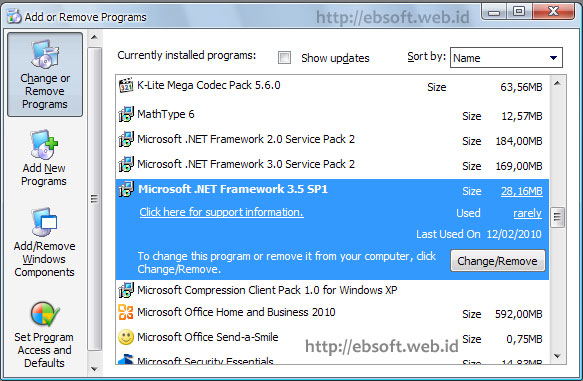
Terlihat bahwa .NET Framework versi 2.0, 3.0 dan 3.5 sudah terinstall di komputer.
Melalui Registry Windows
Bagi yang sudah terbiasa utak-atik atau membuka Registry Windows, versi .NET framework juga bisa diketahui melalui Registry. Buka saja key ini HKEY_LOCAL_MACHINESOFTWAREMicrosoftNET Framework Setup
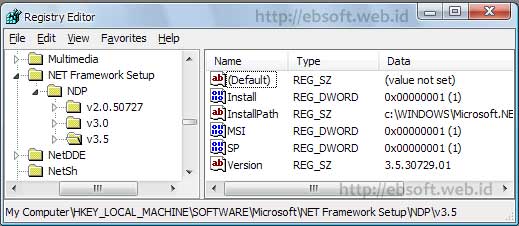
Jika sudah terinstall, akan tampil versi berapa saja dengan informasi tambahan seperti lokasi installasi dan lainnya.
Dengan Software
Bagi yang ingin menggunakan software, salah satunya bisa menggunakan software asoft .NET Framework Detector. Download program kecil + portabel ini dari download link asoft.de ( 349 KB). Setelah selesai jalankan, maka akan tampil seperti berikut :
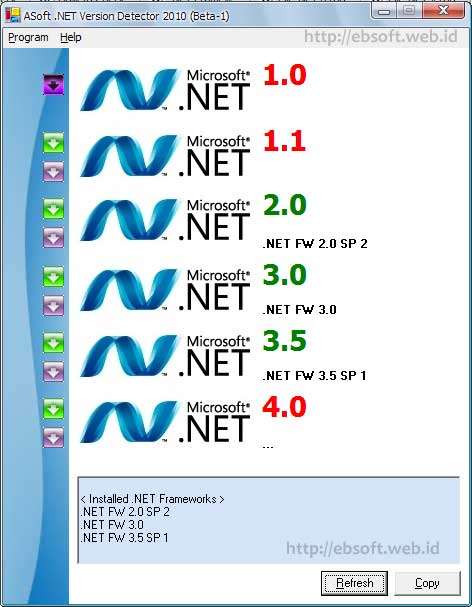
Angka merah menunjukkan versi .NET belum terinstall di komputer, sedangkan warna hijau menunjukan sudah di install.
Download .NET Framework
Download installer .net framework dapat langsung dari situs Microsoft (.NET 4) atau bisa juga dari situs filehippo ( .NET di FileHippo ). Ada beberapa versi yang bisa di download, mulai dari 1.1, 2.0, 3.0, 3.5 dan 4.
Referensi : walkernews, raymond.cc

Comments are closed.