
Akses Komputer dari mana saja dengan TeamViewer
Ada kalanya kita ingin mengakses komputer yang tidak ada di depan kita dengan mudah, baik itu untuk mengatasi masalah, saling berkolaborasi, ingin melakukan akses data/program yang ada di komputer lain atau lainnya. Jika kedua komputer terhubung dengan Internet, maka hal tersebut bisa kita lakukan dengan mudah menggunakan software TeamViewer.
TeamViewer merupakan salah satu software Remote Desktop yang cukup populer dan banyak digunakan karena kemudahannya, keunggulan dan mampu berjalan di berbagai sistem operasi, seperti Windows, Mac OX X, Linux, iOS dan juga Android. Kita bisa menggunakan secara gratis untuk penggunaan non-komersial.
TeamViewer terdiri dari dua buah program utama, satu program dijalankan di komputer kita dan satu lagi di komputer yang akan kita akses melalui komputer kita (remote). Setelah keduanya terkoneksi maka kita bisa mengakses komputer secara remote dengan mudah karena tampilannya merupakan tampilan dekstop komputer remote (lengkap dengan start menu, icon2 dan program2 yang ada).
Tersedia versi installer ataupun portable yang bisa kita pilih. Jika kita jarang menggunakan atau hanya ingin mencoba, sebaiknya memilih versi portable sehingga tidak perlu installasi. Selain 2 program utama, terdapat aplikasi tambahan lainnya yang mendukung atau untuk mendapatkan fitur lain seperti meeting.
Penggunaan TeamViewer
Untuk komputer yang akan diakses, agar mudah dan simpel, bisa menggunakan aplikasi portable TeamViewer QuickSupport. Download TeamViewerQS (sekitar 4 MB) kemudian langsung jalankan, tunggu beberapa saat sehingga kita akan mendapatkan ID dan password.
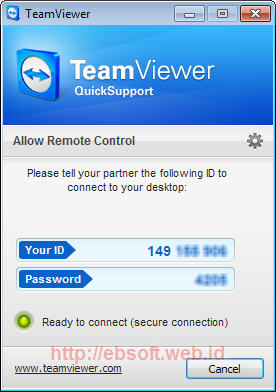
ID ini bersifat unik sehingga tidak bisa kita ubah, sedangkan password bisa kita ubah atau dibuat acak ( klik kanan di isian password dan pilih menu “Create new random password”). Selanjutnya kita tinggal memberikan ID dan Password tersebut ke orang yang akan diberikan ijin untuk mengakses komputer kita.
Untuk komputer yang digunakan untuk mengakses secara remote, install TeamViewer atau download TeamViewer Portable. Selanjutnya jalankan TeamViewer.exe. Untuk mengakses komputer lain, pada bagian Control Remote COmputer, isikan bagian Partner ID sesuai dengan ID komputer yang akan kita akses (yang sudah diberikan teman kita).
Selanjutnya kita bisa memilih Remote Control atau File Transfer, dan tinggal klik tombol Connect to partner. Setelah itu jika komputer yang akan diakses online dan TeamViewer Quick Support aktif, maka kita akan terkoneksi dan diminta memasukkan password. Setelah ID dan password benar, kita akan bisa mengakses desktop komputer secara remote. Dengan TeamViewer.exe ini pun komputer kita juga bisa diakses komputer lain dengan memberikan ID dan password yang tampil.
Asal kedua komputer bisa akses internet, biasanya keduanya bisa menjalankan TeamViewer dan bisa mengakses secara remote. Karena setiap saat program ini mengirim tampilan desktop komputer yang diakses, maka koneksi internet keduanya juga harus lumayan cepat.
Download untuk berbagai sistem operasi bisa didapatkan dari Halaman Download TeamViewer
Ditulis oleh Ebta Setiawan (pada hari Kamis, 12 Januari 2012)
Kategori Software dengan tags : remote desktop, team viewer, teamviewer
Sudah dilihat 7,308 kali dan sudah ada 63 komentar. Ingin selalu mendapatkan informasi artikel terbaru lewat email ? Daftarkan email di RSS feed


January 12th, 2012 at 7:11 am
Hm… Info menarik dan patut di coba,
mas ebta share tips-tips tentang wordpress lagi dung.
January 12th, 2012 at 7:27 am
Sukron mas Ebta, mo’ share juga nich selain Team Viewer ada aplikasi sejenis yg patut dicoba yaitu: LOGMEIN, coba search di google…free kok.
Semoga bermanfaat.
January 12th, 2012 at 7:43 am
yah… saya engga ngerti cara memakainya -_-
January 12th, 2012 at 7:46 am
terimakasih mas ebta. ternyata remote access itu mudah
tapi program ini dijamin keamanannya kan? bgmn klo ada hacker yg mencoba mengambil data kita?
January 12th, 2012 at 8:12 am
Thank u ulasannya
January 12th, 2012 at 8:34 am
bah…mantap kali…
January 12th, 2012 at 9:37 am
apakah program ini bisa dipakae kalo salah satu komputernya di luar negeri? Trims infonya
January 12th, 2012 at 9:56 am
Oh ya.. semoga bisa kembali menulis tentang WP lagi
#2 M.Miftah
Terimakasih, memang banyak aplikasi sejenis termasuk yang open source.. seperti VNC, Real VNC, dkk
#4 dhimas
InsyaAllah aman, asal ID dan password diberikan kepada orang yang bisa dipercaya. Selain itu kita bisa melihat di desktop, orang yg mengakses komputer kita sedang ngapain..
#7 M Arief
Ya bisa sekali.. seperti judulnya dimana saja
asal masing-masing bisa koneksi internet
January 12th, 2012 at 10:18 am
ID dalam team viewer ini srg brubah2 y mas Ebta setiap kali PC shutdown? Mungkin ga mas kalo ID nya dibuat sama terus?
Thanks
January 12th, 2012 at 10:37 am
alhamdulillah… terimakasih
ilmu yang sangat bermanfaat….
January 12th, 2012 at 10:42 am
wah seharusnya ID tersebut memang tidak berubah (alias tetap)
Jika setiap shutdown berubah, ada yang aneh disitu..
ID akan di hasilkan dari hardware komputer
January 12th, 2012 at 11:07 am
m ebta..tlg share cara ubah background foto donk..tp jangan yg pake adobe soale memorina terlalu besar. thank’s
January 12th, 2012 at 11:17 am
patut ane coba nih – sy ctrl+D dulu ya *trim’s
January 12th, 2012 at 11:44 am
apakah penggunaan software ini di ke dua komputer harus terinstall??..
January 12th, 2012 at 12:18 pm
saya biasanya pakai photoshop, dan sepertinya menggunakan alternatif lain akan lebih menarik
#ruslan
Iya, agar bisa di akses, program harus berjalan (tetapi tidak harus install, dengan versi portable cukup dijalankan saja file exe-nya)
January 12th, 2012 at 1:35 pm
Selain bisa buat control komputer lain bisa juga buat video call da voice call, kalau pengalaman saya lebih baik pakai team viewer daripada pakai YM… Thank’s Banget buat Mas Ebta semua yang anda share sangat bermanfaat…
January 12th, 2012 at 1:59 pm
salam kenal mas ebta, mau tanya, apakah bisa digunakan lebih dari dua kompter?
thanks
January 13th, 2012 at 7:07 am
Pantas untuk dicoba.
January 13th, 2012 at 8:19 am
thanks mas ebta
January 13th, 2012 at 8:57 am
Ya..Mas, software ini yang sangat membantu.. dulu saya pernah memperbaiki sistem komputer teman yang berada di Korea Selatan. Saya akses dari Indonesia.
January 13th, 2012 at 9:12 am
Nambah nih,kita juga bisa pake Outlook Messenger. Selain juga bisa dipake chating, program ini bisa dijalankan meskipun dalam keadaan offline.
January 13th, 2012 at 2:05 pm
buat pake ini minimal kecepatan internetnya berapa yah…???
January 13th, 2012 at 5:13 pm
hmm… info yg menarik, terima kasih.
January 13th, 2012 at 5:15 pm
patut di coba nich….
terimakasih.
January 13th, 2012 at 7:45 pm
@Eko, bener nih bisa dijalankan dalam keadaan offline? tapi bagaimana caranya? kan dia bukan melalui jaringan kabel sperti lan. jadi penasaran pengen nyoba dan lumayan nambahin koleksi software.
January 13th, 2012 at 7:57 pm
Tapi ada juga lho software yang gak kalah hebat, bis koneksi seperti LAN via intenet, mungkin sudah banyak yang tahu, tapi bagi yang belum tahu klik aja disini : http://kolongtulis.blogspot.com/2012/01/hamachi-koneksi-lan-via-internet.html
Thx
January 13th, 2012 at 8:18 pm
The Best sharing
January 13th, 2012 at 10:07 pm
ms mau tnya apa setiap kita online
January 13th, 2012 at 10:08 pm
ms mau tnya apa setiap kita online kmputer remot bsa tau… n tampilan nya sama ketika kita online>??misal kita bka fb or email???trus solusinya gmana??
January 14th, 2012 at 6:10 am
@KolongTulis,
Setahu saya Hamachi memang bisa membuat LAN dlm internet (VPN), tapi kalo untuk menampilkan layar komputer lain di komputer kita, ya lebih ok pake TeamViewer. Jadi tergantung kebutuhan.
BTW kalo untuk GAME, ada alternatif yg katanya lebih baik dari hamachi yaitu TUNNGLE.NET
January 14th, 2012 at 9:30 am
alhamdulillah, terimakasih infonya sangat bermanfa’at. apa bisa kita mengedit file yang sedang dibuka komputer klien?
mksih
January 14th, 2012 at 9:51 am
bagus pak, saya juga sudah mencoba
January 15th, 2012 at 1:22 am
Terima kasih ilmunya, sang gaptek (saya) mau coba juga tuh….Salam
January 16th, 2012 at 5:04 am
mas mohon bantuannya
Saya mempunyai permasalahan dengan Hard Disk……..ketika akan booting
menampilkan pesan sebagai berikut :
SMART Failure Predicted on Hard Disk 0 : TOSHIBA MK2565GSX-(S1)
WARNING : Immediately back-up your data and replace your hard disk drive. A
failure be imminent.
Press F1 to Continue
Bagaimana cara mengatasinya…………..?
January 16th, 2012 at 12:01 pm
mas, teamviewernya harus diinstal di kedua komputer ?
January 16th, 2012 at 8:08 pm
@krd : hehehe, emang bener juga sih, tapi tergantung kebiasaan juga sih, saya ma temen-temen saya seringnya pake hamachi buat maen game.
January 17th, 2012 at 9:36 am
Akhirnya ada juga bahasan tentang teamviewer, Mau tanya bang, gimana caranya kita mengetahui IP Klien selain cara manual..??
kan repot klo dengan cara manual, yang mesti telpon dulu ke usernya.
January 17th, 2012 at 7:57 pm
Semacam peer to peer ya kang ..
January 20th, 2012 at 6:09 pm
Terima kasih atas infonya
January 25th, 2012 at 12:43 am
makasih infonya gan…..
January 26th, 2012 at 12:31 am
pikiranku cerah bila mampir kesini..senyum deh
January 26th, 2012 at 9:47 pm
SMART Failure Predicted on Hard Disk 0 : TOSHIBA MK2565GSX-(S1)
WARNING : Immediately back-up your data and replace your hard disk drive. A
failure be imminent.
Mas/Pak aris:
Cara mengatasi yang cepet adalah masuk ke setup BIOS, lalu pada fitur HDD SMART nya pilih disable (dimatikan). Lalu save (tekan F10.
modah2an bisa membantu
January 27th, 2012 at 5:53 am
baru…
pesaing google. ..join gratiss
http://signup.wazzub.info/?lrRef=243cc
January 27th, 2012 at 3:02 pm
Saya pake VNC Viewer
TQ infonya mas bro bisa jadi bahan pertimbangan
visit 7og4nk.blogspot.c*m bagi yang suka liburan
January 28th, 2012 at 11:29 pm
cara batasi akses team viewer gimana ya?
January 29th, 2012 at 10:25 am
mas kok uda lama ya tulisannya g di update? terakhir 12 january.
January 29th, 2012 at 1:29 pm
wah baru tau ane ada kek giniian,,, ane download dulu aplikasinya
January 29th, 2012 at 11:24 pm
lebih bagus mana VNC Viewer dengan Team Viewer
January 30th, 2012 at 3:10 pm
bagus yaa
January 31st, 2012 at 2:11 am
knapa gak smwa lptop bisa dipke vidio call ..bagaemana caranya supaya bisa dipake
February 1st, 2012 at 6:22 pm
Mas Eb kapan update artikel lagin nih, ditunggu artikel terbarunya…
February 2nd, 2012 at 4:35 pm
wah patut di coba…
oh ya kapan lagi nih update artikelnya…????
February 3rd, 2012 at 12:42 am
Emmm… Tambah Ilmu lagi kita . . . . Asyik !!
February 3rd, 2012 at 10:05 am
sangat berguna pak,, mohon mampir di blog kami pak
February 3rd, 2012 at 7:17 pm
wah mantap infonya mas
sekalian share ada yang bagi-bagi TDL gratis
http://www.gratisaway.com/domain-gratis/26/
February 3rd, 2012 at 7:19 pm
mantap infonya mas
sekalian mau share ada yang bagi Domain gratis
http://www.gratisaway.com/domain-gratis/26/
February 6th, 2012 at 5:47 pm
software mantep nih, bisa nge remote komputer lain
February 7th, 2012 at 7:56 pm
alternatif kerja jarak jauh, butuh akses cepat, ini masih pake modem gsm edge, sabar..
February 11th, 2012 at 4:39 pm
jadi pengen coba tuh gan.
thanks dah share.
February 13th, 2012 at 6:36 am
[...] : ebsoft.web.id Share on Facebook Tweet (function(d, s, id) { var js, fjs = [...]
February 13th, 2012 at 1:42 pm
wow.. baru tahu nih…
patut di coba sebagai newbie
February 15th, 2012 at 2:35 pm
[...] Source Share this:TwitterFacebookLike this:LikeBe the first to like this post. [...]
February 22nd, 2012 at 9:56 am
Timeviewer ini sangat membantu saya saat ada klien yang kebingungan menyetting web dari komputernya