 Dengan semakin banyaknya data yang kita miliki dan media penyimpan yang semakin beragam selain Hardisk internal ( USB Flashdisk, HDD Eksternal, dan lainnya), kadang kita kerepotan jika harus menyamakan data-data (sinkronisasi) yang berada di media yang terpisah seperti itu. Untuk mempermudah dalam hal sinkronisasi data ini, salah satu software gratis ( plus OpenSource) adalah FreeFileSync.
Belum lagi jika kita mempunyai laptop dan kita ingin agar dokumen yang ada di laptop, komputer, dan juga flashdisk senantiasa sama atau ketika ada dokumen baru di salah satu media, kita bisa menyamakan dengan cepat. Dengan FreeFileSync, pekerjaan seperti ini manjadi lebih mudah dan sangat bermanfaat bagi yang mempunyai data yang senantiasa update atau bertambah.
Tampilannya yang sederhana sangat membantu dan mempermudah penggunaan. Pada dasarnya hanya diperlukan 4 langkah untuk menggunakan :
- Pilih atau masukkan folder atau lokasi yang ingin kita bandingkan (bagian kiri dan kanan)
- Klik Compare. Maka akan ditampilkan daftar file yang belum ada baik di kiri dan kanan.
- Setelah tampil daftar file/folder, maka kita tinggal mengatur opsi sinkronisasi yang kita inginkan. Silahkan diperhatikan proses ini dengan baik, penjelasannya ada di bawah.
- Klik tombol Synchronize.. untuk mulai sinkronisasi data
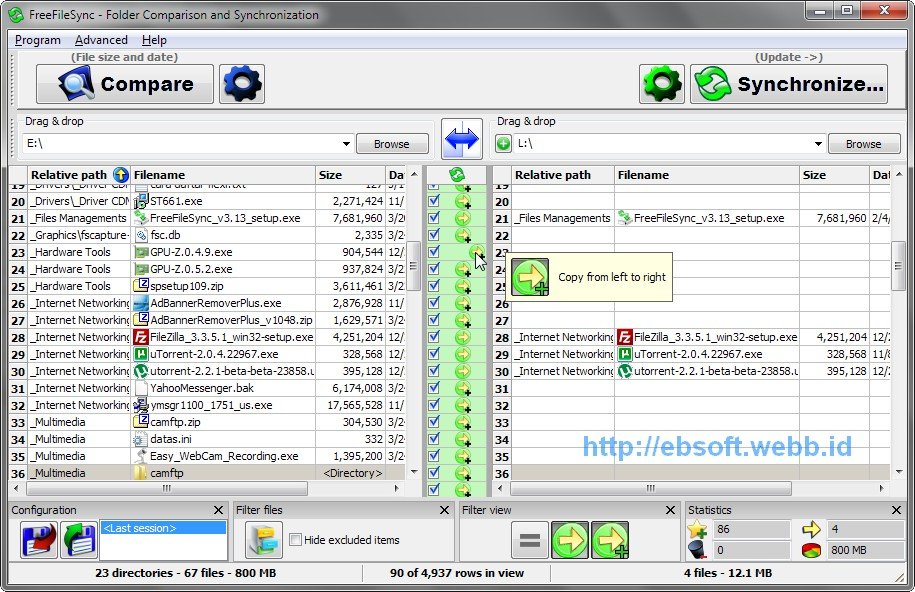
Untuk membandingkan (Compare), kita bisa mengatur berdasarkan Ukuran file dan tanggal atau berdasarkan isi file tersebut. Pengaturan ini bisa diperoleh dengan klik Icon atau gambar gerigi/gear warna biru di samping tombol Compare. Untuk detail atau langkah-langkah penggunaannya silahkan melihat halaman FreeFileSync Usage atau setelah di install bisa di lihat di Help Manual yang sudah disertakan ( Menu Help > Content atau tekan tombol F1 )
Pengaturan Sinkronisasi ini yang perlu diperhatikan, pastikan pemilihan opsi sudah tepat seperti yang kita inginkan. Untuk mengatur proses Sinkronisasi, klik icon gerigi/gear warna hijau sebelum tombol Synchronize… Tampilannya sebagai berikut:
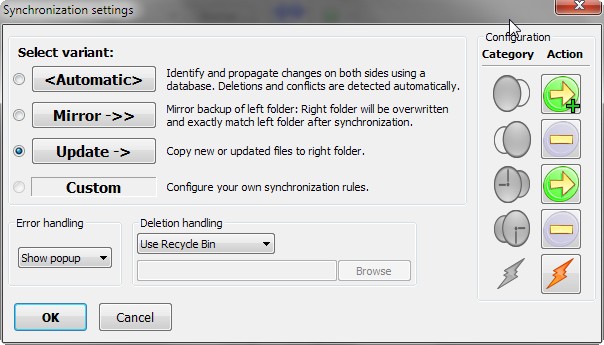
Penjelasan dari pengaturan diatas:
- Automatic, Semua file/folder di kiri dan tidak ada di kanan akan di copykan ke kanan, dan juga sebaliknya semua file di kanan yang tidak ada di kiri akan di copykan ke kiri. Jika ada file yang perlu dihapus akan dilakukan secara otomatis. Hati-hati jika memilih opsi ini.
- Mirror, Semua file-folder di kanan akan disamakan persis dengan yang ada di kiri. Sehingga file/folder yang ada di kanan akan dihapus dan diganti isinya dengan yang ada di kiri. Hati-hati jika memilih opsi ini
- Update, akan meng-copy file baru atau file update yang ada di kiri ke kanan.
Jika kita tidak ingin menyertakan file atau folder tertentu, kita tinggal klik kanan dan pilih menu Excluded. Untuk melihat apa-apa yang tidak disertakan tadi, klik icon yang ada di bagian bawah ( Filter files). Operasi yang akan dilakukan bisa di lihat dengan tanda icon yang ada di antara daftar kiri dan kanan ( tengah).
FreeFileSync tersedia baik untuk windows maupun linux mendukung perbandingan atau sinkronisasi baik di komputer lokal maupun jaringan. Selain versi installer, tersedia juga versi portable ( ketika install pilih versi Portable, jika ingin menjadikan portable).
Download FreeFileSync ( 8.2 MB)

Comments are closed.